
Hiển thị các bài đăng có nhãn Photography. Hiển thị tất cả bài đăng
Hiển thị các bài đăng có nhãn Photography. Hiển thị tất cả bài đăng
Kỷ thuật nhiếp ảnh
0Kỷ thuật nhiếp ảnh
Photography
Để lưu lại những khoảnh khắc đẹp, đáng nhớ cần phải biết kỹ thuật nhiếp ảnh cơ bản. Tài liệu sau đây hướng dẫn cho bạn điều đó:
0
nhận xét
Tài liệu bỏ túi cho nhiếp ảnh gia
0Tài liệu bỏ túi cho nhiếp ảnh gia
Hotels
Photography
Travel
 Bạn yêu thích và đam mê nghệ thuật nhiếp ảnh? Bạn muốn trở thành nhiếp ảnh gia chuyên nghiệp? Bạn tự hỏi mất bao lâu để hành nghề nhiếp ảnh? Xin gửi đến bạn một tài liệu bỏ túi để học và trở thành nhiếp ảnh gia chuyên nghiệp một cách nhanh chóng và ít tốn thời gian hơn rất nhiều. .
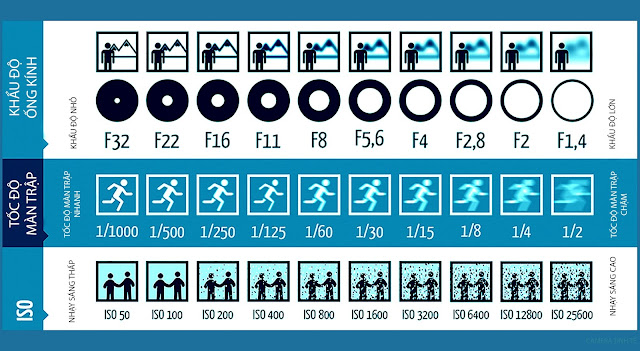 Như các bạn đã biết, để chụp được một bức ảnh đẹp là điều không hề dễ dàng. Ngoài việc phải có được những kiến thức cơ bản về khẩu, tốc, ISO, đo sáng,… Người chụp ảnh cũng cần phải biết những quy tắc về sắp xếp bố cục hợp lý cho bức ảnh, đó là một điều cực kì quan trọng.
Nhiếp ảnh gia nổi tiếng người Mỹ, Steve McCurry đã làm một video chia sẻ kinh nghiệm của ông về 9 quy tắc bố cục để làm cho bứcảnh trở nên ấn tượng hơn. Mời bạn xem:
0
nhận xét

Nhiếp ảnh gia nổi tiếng người Mỹ, Steve McCurry đã làm một video chia sẻ kinh nghiệm của ông về 9 quy tắc bố cục để làm cho bứcảnh trở nên ấn tượng hơn. Mời bạn xem:
Tùy chỉnh bố cục cho Blogger
1Tùy chỉnh bố cục cho Blogger
Design
Digital Life
Photography
Technology

Bảng điều khiển Blogger tùy chỉnh giúp tổ chức và truy cập nhiều giao diện như thêm tiện ích mới, tiện ích chỉnh sửa, thiết lập bài đăng blogger, v.v ... Sau khi chuyển đổi HTML sang Blogger Theme, chúng ta cần tùy chỉnh thiết kế bố cục bảng điều khiển Blogger.
Vì vậy, nhà phát triển Blogger đam mê, hãy bắt đầu tùy chỉnh bảng điều khiển blogger của bạn bằng CSS. Tôi nghĩ bạn biết cách tạo một phần mới cho Mẫu Blogger . Như bạn đã biết, thật dễ dàng để tìm ra id của từng phần.
Bạn phải thêm mã CSS để tùy chỉnh bố cục bảng điều khiển Blogger nơi lưu giữ tất cả mã CSS. Sẽ tốt hơn nếu đặt mã CSS bảng điều khiển của bạn ngay sau khi <
Bảng điều khiển Blogger tùy chỉnh giúp tổ chức và truy cập nhiều giao diện như thêm tiện ích mới, tiện ích chỉnh sửa, thiết lập bài đăng blogger, v.v ... Sau khi chuyển đổi HTML sang Blogger Theme, chúng ta cần tùy chỉnh thiết kế bố cục bảng điều khiển Blogger.
Vì vậy, nhà phát triển Blogger đam mê, hãy bắt đầu tùy chỉnh bảng điều khiển blogger của bạn bằng CSS. Tôi nghĩ bạn biết cách tạo một phần mới cho Mẫu Blogger . Như bạn đã biết, thật dễ dàng để tìm ra id của từng phần.
Nhớ lại:
Bạn không được phép tùy chỉnh phông chữ, màu sắc, hình nền. Bạn chỉ được phép cho chiều rộng, lề, nổi của bố cục phần.
Bạn nên sử dụng% cho chiều rộng. Tránh sử dụng px.
Bạn không được phép tùy chỉnh phông chữ, màu sắc, hình nền. Bạn chỉ được phép cho chiều rộng, lề, nổi của bố cục phần.
Bạn nên sử dụng% cho chiều rộng. Tránh sử dụng px.
Bạn phải thêm mã CSS để tùy chỉnh bố cục bảng điều khiển Blogger nơi lưu giữ tất cả mã CSS. Sẽ tốt hơn nếu đặt mã CSS bảng điều khiển của bạn ngay sau khi <
Bao gồm tùy chọn Bài đăng nổi bật trong Blogger giúp việc viết blog trở nên chuyên nghiệp và thiết thực hơn. Do đó, chúng tôi có thể giữ bài đăng dính hoặc được ghim để quảng cáo bài đăng cụ thể với tiêu đề, hình thu nhỏ, URL bài đăng như Wordpress hoặc nền tảng khác.
Theo mặc định, bố cục và thiết kế không quá phổ biến đối với tất cả mọi người. Chúng tôi cần tùy chỉnh bài đăng nổi bật và hướng dẫn này sẽ giúp bạn làm trong vài phút.
Để tùy chỉnh bài đăng nổi bật của bạn, hãy làm theo các bước dưới đây.
BƯỚC 1: TẠO MỘT PHẦN MỚI
Sẽ tốt hơn nếu tạo phần mới để thêm tiện ích Bài đăng nổi bật. Sau đó cố gắng tùy chỉnh sẽ có kết quả tốt hơn. Vì vậy, trước tiên hãy tạo một phần mới (Đề xuất: Trước phần chính). Dưới đây là hướng dẫn cách tạo phần mới trong mẫu Blogger.
BƯỚC 2: THÊM TIỆN ÍCH BÀI ĐĂNG NỔI BẬT
Nếu bạn đã thêm Bài đăng nổi bật, sau đó xóa bài này.
Bây giờ thêm mã sau trong phần mới được tạo.
<b:widget id='FeaturedPost1' locked='true' title='Featured Post' type='FeaturedPost' version='1'>
<b:includable id='main'>
<!-- Only display title if it's non-empty -->
<b:if cond='data:title != ""'>
<h2 class='title'><data:title/></h2>
</b:if>
<b:include name='content'/>
<b:include name='quickedit'/>
</b:includable>
<b:includable id='content'>
<div class='feature-post-summary'>
<b:if cond='data:showPostTitle and data:postTitle != ""'>
<h3><a expr:href='data:postUrl'><data:postTitle/></a></h3>
</b:if>
<b:if cond='data:showFirstImage and data:postFirstImage != ""'>
<a expr:href='data:postUrl'><img class='feature_image' expr:src='data:postFirstImage'/></a>
</b:if>
<b:if cond='data:showSnippet and data:postSummary != ""'>
<p>
<data:postSummary/><br/>
<span class='feature_readmore' style='text-align:center;'><a expr:href='data:postUrl'>Continue Reading</a>
</span>
</p>
</b:if>
</div>
</b:includable>
</b:widget>
BƯỚC 3: TÙY CHỈNH VỚI CSS
Đặt mã CSS sau ngay trước đó ]]></b:skin>
/************Featured Post CSS************/
.feature_image {}
.feature-post-summary{}
.feature-post-summary h3{}
.feature_readmore{}
.feature_readmore a{}
.feature_readmore a:hover{}
.FeaturedPost1 p{}
Và tùy chỉnh với sự lựa chọn của riêng bạn.
BƯỚC 4: THÊM BÀI ĐĂNG CỤ THỂ VÀO TÍNH NĂNG
Chuyển đến Bảng điều khiển Blogger → Bố cục → Chỉnh sửa FeaturePost1. Chọn bài đăng cụ thể và lưu.
0
nhận xét

Bao gồm tùy chọn Bài đăng nổi bật trong Blogger giúp việc viết blog trở nên chuyên nghiệp và thiết thực hơn. Do đó, chúng tôi có thể giữ bài đăng dính hoặc được ghim để quảng cáo bài đăng cụ thể với tiêu đề, hình thu nhỏ, URL bài đăng như Wordpress hoặc nền tảng khác.
Theo mặc định, bố cục và thiết kế không quá phổ biến đối với tất cả mọi người. Chúng tôi cần tùy chỉnh bài đăng nổi bật và hướng dẫn này sẽ giúp bạn làm trong vài phút.
Để tùy chỉnh bài đăng nổi bật của bạn, hãy làm theo các bước dưới đây.
BƯỚC 1: TẠO MỘT PHẦN MỚI
Sẽ tốt hơn nếu tạo phần mới để thêm tiện ích Bài đăng nổi bật. Sau đó cố gắng tùy chỉnh sẽ có kết quả tốt hơn. Vì vậy, trước tiên hãy tạo một phần mới (Đề xuất: Trước phần chính). Dưới đây là hướng dẫn cách tạo phần mới trong mẫu Blogger.
BƯỚC 2: THÊM TIỆN ÍCH BÀI ĐĂNG NỔI BẬT
Nếu bạn đã thêm Bài đăng nổi bật, sau đó xóa bài này.
Bây giờ thêm mã sau trong phần mới được tạo.
<b:widget id='FeaturedPost1' locked='true' title='Featured Post' type='FeaturedPost' version='1'>
<b:includable id='main'>
<!-- Only display title if it's non-empty -->
<b:if cond='data:title != ""'>
<h2 class='title'><data:title/></h2>
</b:if>
<b:include name='content'/>
<b:include name='quickedit'/>
</b:includable>
<b:includable id='content'>
<div class='feature-post-summary'>
<b:if cond='data:showPostTitle and data:postTitle != ""'>
<h3><a expr:href='data:postUrl'><data:postTitle/></a></h3>
</b:if>
<b:if cond='data:showFirstImage and data:postFirstImage != ""'>
<a expr:href='data:postUrl'><img class='feature_image' expr:src='data:postFirstImage'/></a>
</b:if>
<b:if cond='data:showSnippet and data:postSummary != ""'>
<p>
<data:postSummary/><br/>
<span class='feature_readmore' style='text-align:center;'><a expr:href='data:postUrl'>Continue Reading</a>
</span>
</p>
</b:if>
</div>
</b:includable>
</b:widget>
BƯỚC 3: TÙY CHỈNH VỚI CSS
Đặt mã CSS sau ngay trước đó ]]></b:skin>
/************Featured Post CSS************/
.feature_image {}
.feature-post-summary{}
.feature-post-summary h3{}
.feature_readmore{}
.feature_readmore a{}
.feature_readmore a:hover{}
.FeaturedPost1 p{}
Và tùy chỉnh với sự lựa chọn của riêng bạn.
BƯỚC 4: THÊM BÀI ĐĂNG CỤ THỂ VÀO TÍNH NĂNG
Chuyển đến Bảng điều khiển Blogger → Bố cục → Chỉnh sửa FeaturePost1. Chọn bài đăng cụ thể và lưu.
Font Awesome 4.3.0 Icons
Add all 519 FontAwesome icons inside post by typing icons name/shortcode
This is Twitter icon short code example [sly fa-twitter]
This is WordPress icon short code example [sly fa-wordpress]
This is Xing icon short code example [sly fa-xing]
This is Xing icon short code example [sly fa-vk]
This is Vimeo icon short code example [sly fa-vimeo]
This is Apple icon short code example [sly fa-apple]
Dropcap
Go Compose tab when you write post, then add this code (copy below code) inside post when Compose mood.
<span class="dropcaps">G</span> iang dong ha Hi! My friends. Good luck to you....
Tabs or Accordion
Go Compose tab when you write post, then add this code inside post when Compose mood.
<div id="sly-post-tab">
<ul>
<li><a href="#tab-1">Tab One Name</a></li>
<li><a href="#tab-2">Tab Two Name</a></li>
<li><a href="#tab-3">Tab Three Name</a></li>
</ul>
<div id="tab-1">
    Tab One info here
</div>
<div id="tab-2">
    Tab Two info here
</div>
<div id="tab-3">
    Tab 3 info here
</div>
</div>
Columns
Post Columns inside your posts, now copy and paste code on post editor Compose tab when you write post (Compose mood). now replace your texts.
<div id="column1">
    Column1 of 3 info here
</div>
<div id="column2">
    Column2 of 3 info here
</div>
<div id="column3">
    Column3 of 3 info here
</div>

</div>

2 Columns Code Below

<div id="column1_of2">
    Column1 of 2 info here
</div>

<div id="column2_of2">
    Column2 of 2 info here
</div>
Message
Copy and paste code on post editor Compose tab when you write post (Compose mood).
now replace your texts.
<div id="note">Your Text Here</div>